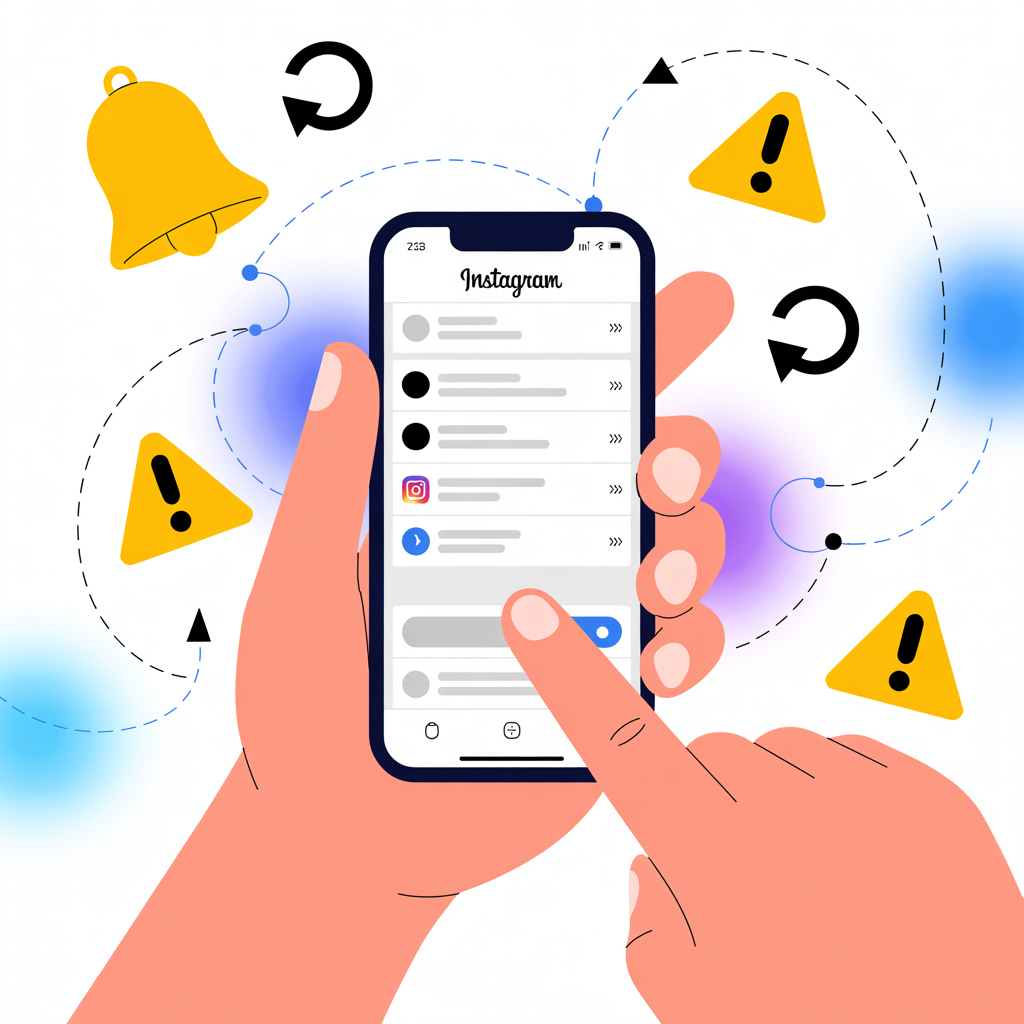
Бывает, Instagram молчит в самый нужный момент. Сообщения приходят, а телефон не пикает, и ты узнаешь обо всем только когда откроешь приложение. В этой статье спокойно разберем частые причины и простые шаги, которые обычно помогают вернуть уведомления без танцев с бубном.
Расскажу человеческим языком, как проверить себя, где что включить и что делать, если все уже включено. Плюс пара коротких историй из жизни, чтобы было понятнее, как это бывает в реальности.
Короткий ответ
Чаще всего не приходят уведомления из-за настроек телефона или тихих режимов, а не из-за самого Instagram. Если вы ловите себя на мысли: почему не приходят уведомления в Instagram, хотя все включено, или почему Instagram не присылает мне уведомления о сообщениях, начните с простого: проверьте режимы «Не беспокоить» и «Фокус», разрешения на уведомления в системе и в самом приложении. Если не помогают быстрые шаги, что делать, если не приходят уведомления в сообщениях — обновить приложение, снять ограничения на фоновую работу и проверить интернет.
Почему не приходят уведомления в Instagram и как это исправить — с чего начать
Если вы думаете, почему не приходят уведомления в Instagram, хотя все включено, чаще всего дело в каком-то одном маленьком переключателе. Еще вопрос, который часто слышу: почему Instagram не присылает мне уведомления о сообщениях — обычно причина в заглушенных чатах или паузе всех оповещений внутри приложения. Первое, что сделать, если не приходят уведомления в сообщениях — пройтись по базовым пунктам ниже и не спешить с переустановкой.
Шаг 1: перезагрузите телефон и проверьте интернет
Звучит банально, но это часто помогает. Перезагрузка обновляет фоновые процессы. Интернет лучше проверить через мобильную сеть и Wi‑Fi по очереди, иногда провайдер режет фоновые запросы.
Шаг 2: проверьте, не включен ли тихий режим
На телефоне это «Не беспокоить» или режимы фокуса. В Instagram есть свой «Тихий режим». Когда он включен, уведомления просто не всплывают.
Короткая история
У меня однажды все уведомления пропали вечером. Оказалось, я случайно включил «Фокус: Сон» по расписанию и забыл. Вернул режим в обычный — уведомления ожили сразу.
Телефон молчит: как включить оповещения на iPhone и Android
Этот блок отвечает на вопросы вроде: почему не приходят уведомления в Instagram, хотя все включено и что делать, если не приходят уведомления в сообщениях на уровне системы. Если телефон сам блокирует оповещения, Instagram тут ничего не сделает. Проверьте разрешения на уведомления и звуки для приложения.
На iPhone
Откройте Настройки — Уведомления — Instagram — включите «Разрешить уведомления». Отметьте стили показа на экране блокировки и в шторке, включите Звуки и Значки. Зайдите в Настройки — Фокус — проверьте, не активен ли режим, который режет уведомления. В Настройки — Основные — Обновление контента — убедитесь, что у Instagram разрешено обновляться в фоне.
На Android
Откройте Настройки — Уведомления — Instagram — включите уведомления и все нужные категории: Сообщения, Входящие запросы, Комментарии. В Настройки — Аккумулятор — проверьте, не ограничена ли фоновая работа Instagram. В Настройки — Сеть и интернет — убедитесь, что нет ограничений фоновых данных для приложения.
История от знакомого
У друга уведомления о сообщениях не приходили неделями. Нашли причину в Android: система поставила «Ограничить фоновую активность». Сняли галку — и Direct снова стал пиликать.
В Instagram тишина: настройки внутри приложения
Если вы задаетесь вопросом, почему Instagram не присылает мне уведомления о сообщениях, проверьте раздел «Уведомления» внутри приложения. Бывает, что внутри все выключено, хотя в телефоне — включено. Это классическая ситуация «почему не приходят уведомления в Instagram, хотя все включено».
Где искать
Откройте профиль — меню — Настройки и конфиденциальность — Уведомления. Проверьте, чтобы «Пауза всех» была выключена. Зайдите в разделы Сообщения, Вызовы, Комментарии, Подписки — включите то, что важно именно вам.
Тихий режим в Instagram
В этом же разделе есть «Тихий режим». Если он включен или стоит расписание, уведомления будут скрываться. Отключите его или подправьте время.
Заглушенные чаты и каналы
В Direct можно заглушить конкретный чат или канал. Зайдите в диалог, нажмите на имя чата и проверьте ползунок «Уведомления». Если он серый — включите.
Сообщения не пикают: что делать, если не приходят уведомления в сообщениях
Тут как раз тот случай из серии «что делать, если не приходят уведомления в сообщениях». Если вы ждете важный ответ, а Instagram молчит, пройдитесь по тройке проверок. Этот блок помогает закрыть вопрос «почему Instagram не присылает мне уведомления о сообщениях» раз и навсегда.
Проверьте запросы на переписку
В Direct есть папка «Запросы». Уведомления по ним могут быть тише. Зайдите в Direct — вкладка Запросы и включите оповещения для запросов, если это важно.
Снимите фильтры по ключевым словам
Если включены фильтры в сообщениях по словам, некоторые входящие могут тихо прятаться. Отключите фильтрацию или посмотрите отфильтрованные папки.
Мини-история читателя
Читатель писал, что не получал алерты от одной группы. Выяснилось, он выключил уведомления только для этого чата, думая, что это общая настройка. Включили обратно — все заработало.
Тихие режимы, фокус и экономия батареи: как они мешают
Очень часто вопрос «почему не приходят уведомления в Instagram, хотя все включено» упирается в режимы тишины. Если думаете «что делать, если не приходят уведомления в сообщениях», проверьте все, что может глушить звук и всплывашки: Не беспокоить, Фокус, Тихий режим в Instagram, экономия энергии и ограничения фоновых данных.
Не беспокоить и Фокус
Если включены, уведомления могут не показываться или не звучать. Либо добавьте Instagram в разрешенные, либо временно выключите режим.
Экономия батареи и фоновые ограничения
Экономия энергии может замораживать фоновые процессы. Снимите ограничения для Instagram, чтобы сообщения доходили сразу, а не только при открытии приложения.
Слабый интернет или режим «только 2G»
При плохой связи пуши приходят с задержкой. Проверьте, не включены ли у оператора или в настройках телефона ограничения скорости или фоновых данных.
Обновления, кэш и переустановка: когда это уместно
Если вы все проверили, а уведомления так и не приходят, можно попробовать мягкие техшаги. Это особенно полезно, когда кажется, что проблема не в настройках, а в самом приложении.
Обновите приложение Instagram
Иногда баги с пушами правят в новых версиях. Зайдите в магазин приложений и обновите до актуальной.
Очистите кэш на Android
Настройки — Приложения — Instagram — Память — Очистить кэш. Данные трогать не обязательно. На iPhone кэш чистят через переустановку.
Аккуратная переустановка
Если ничего не помогает, удалите приложение и установите заново. Перед этим убедитесь, что помните логин и пароль, а двухфакторная защита под рукой.
Редкие причины: несколько устройств, время и серверные сбои
Есть и редкие сценарии, из-за которых уведомления ведут себя странно. Они встречаются нечасто, но знать о них полезно.
Вход с нескольких устройств
Если вы залогинены на нескольких телефонах или планшетах, пуши могут уходить на то устройство, которое система считает активным. Выйдите из лишних сессий в настройках безопасности.
Несинхронизированное время
Сбитое время на телефоне иногда мешает пушам. Поставьте автоматическое время и часовой пояс.
Серверные сбои
Редко, но бывает. В такие моменты помогает только подождать. Я обычно проверяю, работает ли лента и отправляются ли сообщения — если все тормозит, это не у вас.
Таблица быстрых решений
| Симптом | Где посмотреть | Что попробовать |
|---|---|---|
| Совсем нет уведомлений | Настройки телефона — Уведомления — Instagram | Разрешить уведомления, включить звуки и баннеры |
| Нет уведомлений о сообщениях | Instagram — Настройки — Уведомления — Сообщения | Включить оповещения, проверить заглушенные чаты |
| Уведомления приходят с задержкой | Режимы «Не беспокоить» и экономия батареи | Выключить режимы или добавить Instagram в исключения |
| Пуши не приходят на этот телефон | Вход в аккаунт на других устройствах | Выйти из лишних сессий, перезагрузить телефон |
| Иногда есть, иногда нет | Качество сети и фоновые данные | Проверить Wi‑Fi и мобильную сеть, разрешить фоновые данные |
Проверка за 2 минуты: чеклист
- Перезагрузите телефон и проверьте интернет на двух сетях.
- Откройте Настройки телефона — включите уведомления для Instagram, дайте звук и баннеры.
- Выключите «Не беспокоить» и «Фокус» или добавьте Instagram в исключения.
- Снимите ограничения: экономия батареи, фоновые данные, обновление контента.
- В Instagram проверьте «Пауза всех», раздел «Сообщения» и заглушенные чаты.
- Проверьте папку «Запросы» в Direct и фильтры сообщений.
- Обновите приложение, при необходимости очистите кэш на Android.
- Если не помогло — переустановите приложение и выйдите из лишних устройств.
Полезные ссылки
- Справка Instagram: как управлять push-уведомлениями
- Google: как управлять уведомлениями на Android
- Apple: как работают уведомления на iPhone
Микро-FAQ
Почему не приходят уведомления в Instagram, хотя все включено в телефоне?
Часто что-то выключено внутри приложения: «Пауза всех», тихий режим или заглушенные чаты. Проверьте Instagram — Уведомления и папку «Запросы» в Direct.
Почему Instagram не присылает мне уведомления о сообщениях только от одного контакта?
Скорее всего, заглушен конкретный чат. Зайдите в диалог, откройте профиль собеседника и включите уведомления.
Что делать, если не приходят уведомления в сообщениях, но лайки и комментарии приходят?
Включите раздел «Сообщения» в настройках уведомлений Instagram и проверьте системные категории уведомлений для приложения на телефоне.
Может ли режим экономии энергии мешать уведомлениям?
Да. Экономия батареи и ограничения фоновой работы часто откладывают пуши. Снимите ограничения для Instagram.
Поможет ли переустановка?
Иногда да, особенно если проблему вызвал сбой приложения. Но лучше сначала пройтись по чеклисту выше.
Что вынести из статьи
В 8 из 10 случаев тишина в Instagram лечится проверкой режимов тишины, системных разрешений и настроек внутри приложения. Как по мне, лучше идти от простого к сложному: сначала телефон и режимы, потом Instagram, и только затем обновления и переустановка. Спокойный порядок действий экономит время и нервы.
Если хотите — поделитесь опытом
Если хотите — поделитесь, как у вас получилось вернуть уведомления и что именно сработало. Ваш короткий опыт может помочь кому-то еще.
Глоссарий
- Push-уведомления — всплывающие сообщения от приложений, которые приходят без открытия приложения.
- Не беспокоить — системный режим, который скрывает звуки и баннеры уведомлений.
- Фокус — набор профилей на iPhone, которые ограничивают уведомления по расписанию или сценарию.
- Тихий режим Instagram — настройка внутри приложения, которая временно отключает оповещения.
- Фоновые данные — интернет-трафик приложения, пока вы им не пользуетесь активно.
- Экономия батареи — режим, который ограничивает фоновые процессы ради автономности.
- Кэш — временные файлы приложения, ускоряющие работу, но иногда создающие сбои.
- Запросы в Direct — отдельная папка с сообщениями от незнакомых аккаунтов.
- Категории уведомлений — разделение типов оповещений в системе Android для тонкой настройки.
- Обновление контента — разрешение iPhone обновлять данные приложений в фоне.