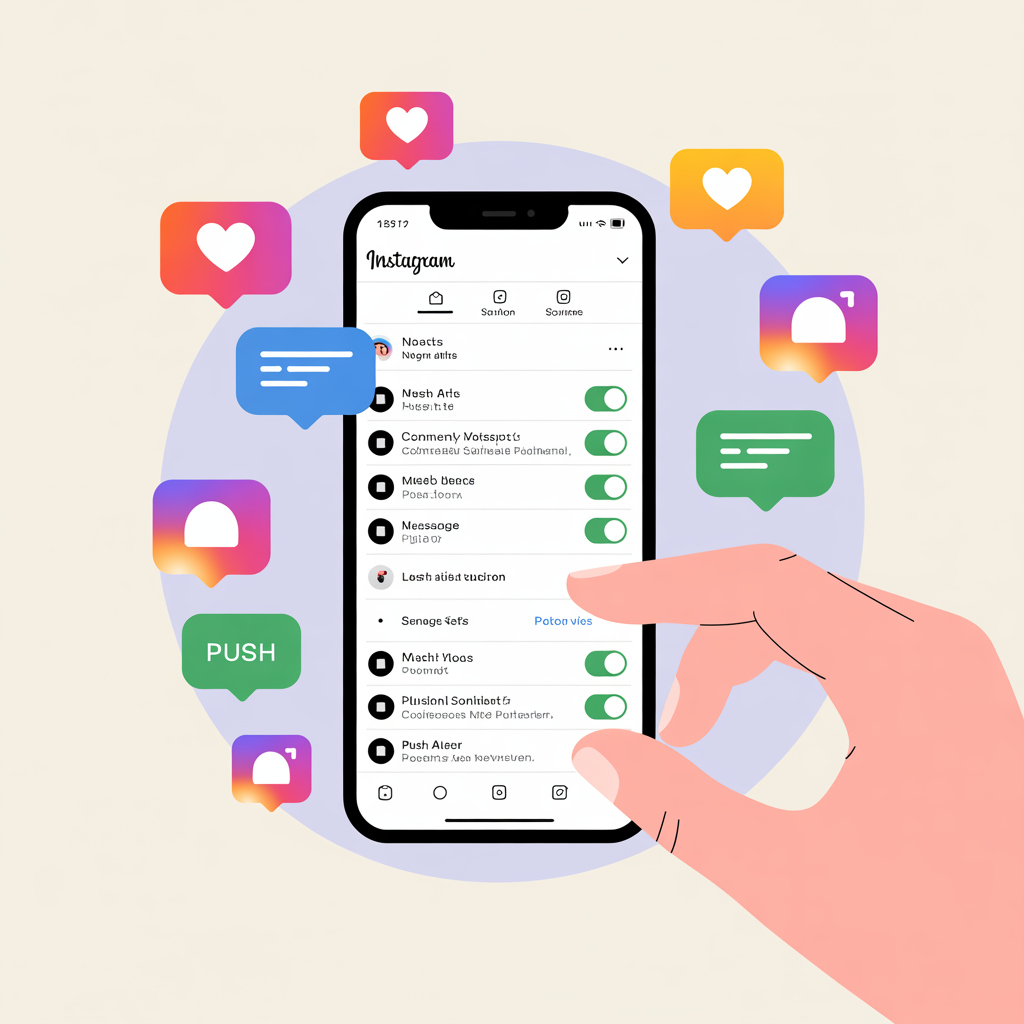
Эта статья для тех, кто хочет понять, как включить и настроить уведомления в Instagram без лишних нервов. Спокойно пройдемся по шагам, разберемся, почему они иногда не приходят, и что с этим можно сделать на обычном телефоне.
Поделюсь личными наблюдениями и простыми проверками, которые обычно помогают. Без сложных терминов, просто по-человечески.
Короткий ответ
Если коротко: зайдите в профиль в Instagram — Настройки и конфиденциальность — Уведомления, включите нужные типы оповещений и снимите паузу, если она включена. Параллельно убедитесь, что уведомления разрешены в настройках телефона и что режимы тишины не блокируют их. Это самый быстрый способ для тех, кто спрашивает, как в инсте включить уведомления, как вернуть уведомления в Instagram и как настроить отображение уведомлений так, чтобы они не мешали.
Как настроить уведомления инстаграм на телефоне шаг за шагом
Здесь собраны простые шаги и короткие пояснения. Если думаете, как в инсте включить уведомления и как вернуть уведомления в Instagram после случайного отключения, начните с приложения, а потом проверьте настройки телефона. Заодно коротко поясню, как работают уведомления в Instagram: пуши приходят от приложения, но их может блокировать система, режим фокуса или экономия энергии.
Шаг 1. Проверьте уведомления внутри Instagram
Откройте приложение — профиль — три линии — Настройки и конфиденциальность — Уведомления. Убедитесь, что нет пункта Пауза всех и что включены нужные разделы: Комментарии, Лайки, Подписки, Сообщения и звонки, Прямые эфиры и т.д. Если хотите меньше шума, включите только важное, например Сообщения и Отметки.
Шаг 2. На iPhone проверьте доступ системы
Зайдите в Настройки iOS — Уведомления — Instagram — Разрешить уведомления. Выберите стиль показа: экран блокировки, центр уведомлений, баннеры. Если бесит звук — отключите его, но оставьте значки. Это и есть про то, как настроить отображение уведомлений без раздражения.
Шаг 3. На Android проверьте системные разрешения
Откройте Настройки — Приложения — Instagram — Уведомления. Включите Разрешить уведомления и проверьте категории: Сообщения, Комментарии, Прочее. На некоторых моделях есть Допуск к фоновым данным — он должен быть включен, иначе пуши запаздывают.
Шаг 4. Снимите режимы тишины и фокус
Если уведомления не показываются, часто виноваты Режим не беспокоить или Фокус. Выключите их временно и проверьте. На iOS еще загляните в Настройки — Фокус — Допущения, а на Android — Звук — Не беспокоить — Исключения для приложений.
Шаг 5. Отключите жесткую экономию батареи для Instagram
На Android зайдите в Батарея — Экономия энергии — Без ограничений для Instagram. На iOS проверьте Режим энергосбережения. Я замечал, что на некоторых телефонах это прямо решает вопрос задержек.
Мини-история
У друга так было: все включено в приложении, а уведомлений нет. Оказалось, в телефоне стоял профиль Фокус для вечера, и Instagram там не был в списке разрешенных. Сняли галочку — и пуши вернулись за минуту.
Почему уведомления не приходят и что делать, если не показывает уведомления
Многие сталкиваются с тем, что все вроде включено, а пушей нет. Если думаете, как вернуть уведомления в Instagram и что делать, если не показывает уведомления даже после перезапуска, проверьте базовые моменты: интернет, версию приложения, разрешения системы и энергонастройки. Часто помогает простой порядок действий без крайних мер.
Интернет и синхронизация
Поменяйте сеть Wi-Fi на мобильную или наоборот. Выключите и включите режим полета. В Казахстане мобильная сеть иногда режет фоновые соединения в плотной застройке — бывает, что пуши приходят рывками.
Обновите приложение
Зайдите в магазин на телефоне, обновите Instagram. Старые версии иногда глючат именно на уведомлениях.
Очистите кеш и перезапустите
На Android можно очистить кеш приложения через Настройки — Приложения — Instagram — Память. На iOS просто перезапустите телефон — часто это достаточно.
Переустановка как крайний шаг
Удалите Instagram, перезагрузите телефон, установите заново и войдите. Это сбрасывает сбившиеся разрешения. Как по мне, лучше оставить это на конец, когда все остальное не помогло.
Мини-история
Читатель писал, что пуши появлялись только когда он открывал приложение. Выяснилось, что у него был запрещен доступ к фоновым данным в настройках сети. Включили доступ — и уведомления стали приходить сами.
Как настроить отображение уведомлений, чтобы не раздражали
Если вопрос не только как в инсте включить уведомления, но и как настроить отображение уведомлений, чтобы телефон не звонил по каждому лайку, здесь помогут тонкие настройки. Я обычно оставляю только сообщения и отметки, остальное — тихо или вовсе выключаю.
Выберите важные типы
Внутри Instagram отключите Лайки, если это не важно, и оставьте Сообщения, Упоминания, Отметки. Так шум уходит, а важное остается.
Сгруппируйте уведомления
На iOS включите Сводку уведомлений по расписанию, чтобы инста не отвлекала днем. На Android в настройках уведомлений для Instagram можно выбрать тихие каналы и скрыть всплывающие баннеры, оставив только значок.
Тихие уведомления
Отключите звуки и вибрацию для неважных категорий. Я заметил, что это сильно снижает усталость от телефона.
Чем отличаются пуши, email и внутренние оповещения — коротко о том, как работают уведомления в Instagram
Полезно понимать, как работают уведомления в Instagram. Пуши приходят через систему телефона, email — через почту, а внутри приложения есть счетчики и значки. Если пуши не приходят, но внутри красная точка есть — значит, проблема на уровне системы телефона, а не в аккаунте.
| Симптом | Вероятная причина | Что попробовать |
|---|---|---|
| Пуши не приходят вообще | Запрещены уведомления в системе или включен Не беспокоить | Разрешить уведомления в iOS/Android, выключить режим тишины |
| Пуши приходят с задержкой | Экономия энергии, запрет фоновых данных | Снять ограничения для Instagram, включить фоновую работу |
| Пуши есть, но нет звука | Отключен звук в категории уведомлений | Включить звук или вибрацию для нужных каналов |
| Уведомления в приложении есть, пушей нет | Система блокирует баннеры | Включить баннеры и значки в настройках телефона |
| Только лайки не приходят | Выключена конкретная категория в Instagram | Проверить раздел Лайки в настройках уведомлений Instagram |
| Пуши исчезли после обновления | Сбрасывались разрешения | Переустановить приложение и выдать разрешения заново |
Чеклист перед тем, как писать в поддержку
Этот короткий список помогает, когда вы уже перепробовали базовые вещи и все еще думаете, что делать, если не показывает уведомления. Он часто спасает время и справляется с 80 процентами ситуаций, когда нужно понять, как вернуть уведомления в Instagram.
- Проверьте в Instagram: Настройки и конфиденциальность — Уведомления — нужные категории включены, Пауза всех выключена.
- В настройках телефона разрешены уведомления для Instagram, баннеры и значки активны.
- Режимы Не беспокоить и Фокус выключены или Instagram в списке исключений.
- Экономия энергии не ограничивает Instagram, фоновая работа и данные разрешены.
- Интернет стабилен: попробуйте сменить сеть или перезапустить роутер.
- Приложение обновлено до последней версии, телефон перезагружен.
- Если ничего не помогает — сделайте резервное копирование и переустановите приложение.
Где почитать официальные инструкции
Если хочется свериться с первоисточником и еще раз понять, как работают уведомления в Instagram, вот полезные страницы. Я обычно заглядываю туда, когда интерфейс чуть меняется после обновления.
- Справочный центр Instagram — Уведомления: https://help.instagram.com/353372641233988
- Apple — Управление уведомлениями на iPhone: https://support.apple.com/ru-ru/guide/iphone/iphb0b53f1fb/ios
- Android — Настройка уведомлений приложений: https://support.google.com/android/answer/9079661
Микро-FAQ
Как включить все уведомления разом?
В Instagram проверьте, чтобы Пауза всех была выключена, а в телефоне для приложения были разрешены уведомления и баннеры. Это самый быстрый способ.
Почему уведомления не приходят, когда приложение закрыто?
Скорее всего, ограничена фоновая работа или экономия энергии. Разрешите фоновую активность для Instagram и снимите жесткие ограничения батареи.
Как настроить, чтобы приходили только сообщения?
В Instagram отключите все категории, кроме Сообщений и звонков. В телефоне можно выключить звук и оставить только значок.
Можно ли вернуть уведомления после переустановки?
Да. После установки зайдите в приложение и в системные настройки, снова выдайте разрешения и включите нужные категории.
Почему уведомления приходят пачками?
Иногда из-за нестабильной сети или режимов энергосбережения. Проверьте интернет, снимите ограничения и перезагрузите телефон.
Что вынести из статьи
Самое важное — уведомления зависят сразу от двух мест: настроек в Instagram и настроек телефона. Часто помогает убрать ограничения батареи и режимы тишины. Как по мне, лучше оставить включенными только те события, которые действительно важны, чтобы телефон не уставлял вас лишними сигналами.
Если хотите — поделитесь, как у вас получилось и что именно сработало.
Глоссарий простыми словами
- Пуш-уведомления — всплывающие сообщения от приложения на экране телефона.
- Баннер — карточка уведомления, которая появляется сверху экрана.
- Центр уведомлений — место, где собираются все пришедшие оповещения.
- Не беспокоить — режим, который временно скрывает уведомления и звуки.
- Фокус — набор правил, какие уведомления показывать в определенное время.
- Экономия энергии — настройки, которые ограничивают работу приложений в фоне.
- Фоновые данные — интернет для приложения, когда вы им не пользуетесь.
- Категории уведомлений — отдельные типы событий, которые можно включать и выключать по отдельности.
- Значок на приложении — маленький счетчик на иконке с числом новых событий.
- Кеш — временные файлы приложения, которые иногда мешают корректной работе.